Comment utiliser l’application Shopify POS ?

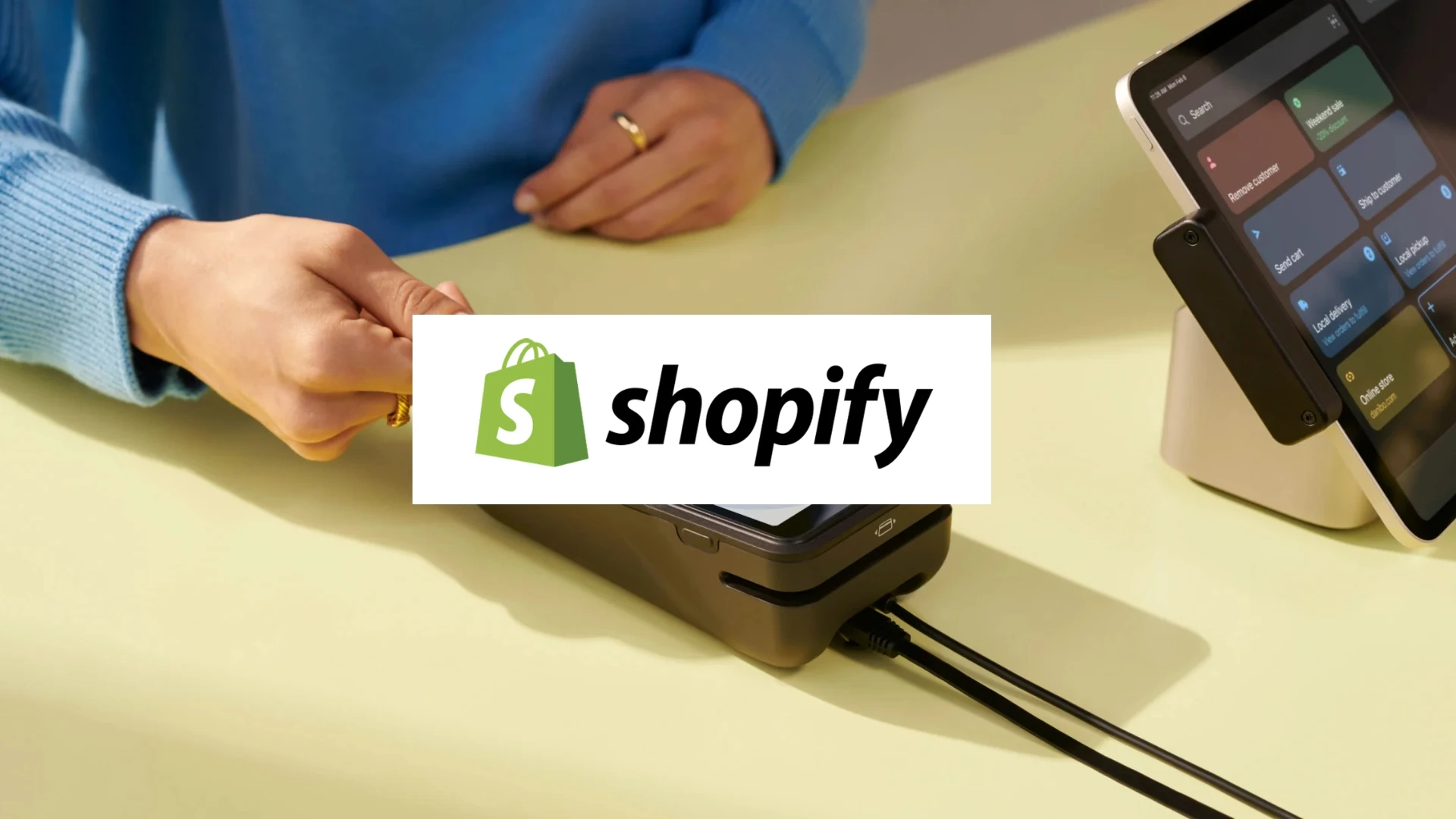
L’application Shopify POS est souvent présentée comme “simple à utiliser”. C’est vrai. Mais cette simplicité masque une réalité : mal utilisée, elle génère rapidement des erreurs de stock, des écarts de caisse ou des données inexploitées.
Ce guide adopte donc une approche volontairement concrète : pas pour expliquer chaque bouton, mais pour montrer comment Shopify POS s’utilise réellement dans des situations de vente courantes et comment éviter les pièges classiques dès les premiers usages.
Prendre en main l’application Shopify POS : ce que vous voyez à l’écran
Une fois l’application ouverte, Shopify POS affiche une interface volontairement épurée :
- Un accès direct au catalogue produits
- Un panier en cours
- Les moyens de paiement disponibles
- Un accès rapide aux clients et aux paramètres
Premier réflexe à adopter : vérifier que vous êtes bien connecté au bon point de vente (lieu). C’est ce paramètre qui conditionne :
- Le stock décrémenté
- Les ventes remontées au bon endroit
- La lisibilité future dans les rapports
Beaucoup d’erreurs viennent simplement d’un mauvais lieu sélectionné.
Comment… encaisser une vente simple en magasin ?
Situation classique : un client entre en boutique et achète un produit.
Concrètement, voici comment Shopify POS est utilisé :
- Le vendeur sélectionne le produit dans le catalogue.
- Le produit s’ajoute automatiquement au panier.
- Le vendeur choisit le mode de paiement (carte, espèces, carte cadeau).
- La vente est validée.
Ce qui se passe en arrière-plan :
- Le stock est décrémenté en temps réel.
- La vente remonte immédiatement dans Shopify.
- Le chiffre d’affaires est pris en compte dans les rapports globaux.
La bonne pratique :
Même pour une vente rapide, rattacher la vente à un client (nom, email) permet :
- D’unifier online et offline
- De mieux analyser la récurrence
- D’exploiter réellement l’omnicanal
Comment… appliquer une remise en point de vente ?
Autre situation fréquente : remise commerciale, geste client, opération ponctuelle.
Dans Shopify POS :
- Le vendeur sélectionne le panier.
- Il applique une remise en pourcentage ou en montant.
- La remise est visible immédiatement sur le ticket.
Point clé : la remise est tracée. Elle n’est pas “invisible” comme sur certaines caisses traditionnelles.
Cela permet ensuite :
- D’analyser l’impact des remises sur la marge,
- De comprendre les pratiques terrain,
- D’éviter les remises non maîtrisées.
Comment… créer ou retrouver un client au moment de l’encaissement ?
Shopify POS permet de créer une fiche client en quelques secondes : Nom, Email, Téléphone (facultatif).
Dans la pratique :
- Un client qui achète en magasin est enregistré
- Il pourra être reconnu lors d’un achat en ligne
- Son historique est centralisé
Erreur fréquente : ne jamais créer de clients “par flemme”. C’est précisément cette donnée qui transforme Shopify POS en outil omnicanal, et non en simple caisse.
Comment… vendre lors d’un pop-up store ou d’un événement ?
Shopify POS est particulièrement utile en mobilité.
Avant l’événement :
- Création d’un lieu temporaire dans Shopify
- Affectation du stock dédié
- Vérification des moyens de paiement
Pendant l’événement :
- Chaque vente est encaissée normalement via l’application
- Le stock est décrémenté sur le lieu temporaire
- Les ventes sont centralisées avec le reste de l’activité
Après l’événement :
- Pas de ressaisie
- Pas d’export manuel
- Les données sont déjà consolidées
C’est l’un des plus gros gains opérationnels de Shopify POS.
Comment… gérer les stocks en situation réelle ?
Exemple concret :
- Une boutique physique
- Une boutique en ligne
- Un stock commun
Avec Shopify POS :
- Une vente en magasin impacte immédiatement le stock en ligne
- Une vente en ligne impacte la disponibilité en magasin
Mais uniquement si :
- Les lieux sont correctement configurés
- Les produits sont bien rattachés au bon stock
Mauvaise pratique courante : tout rattacher à un seul lieu “par simplicité”. Cela fonctionne au début… puis devient ingérable dès que le volume augmente.
Comment… analyser les ventes issues de Shopify POS ?
Dans Shopify, les ventes réalisées via l’application POS peuvent être isolées :
- Par point de vente
- Par période
- Par produit
- Par événement
Cela permet de répondre à des questions très concrètes :
- Un pop-up est-il rentable ?
- Le magasin physique vend-il les mêmes produits que le site ?
- Les ventes physiques génèrent-elles plus ou moins de remises ?
Shopify POS devient alors un outil de décision, pas juste d’encaissement.
Ce que Shopify POS ne fait pas (et qu’il faut anticiper)
Shopify POS simplifie beaucoup de choses, mais il ne règle pas tout seul :
- Les rapprochements bancaires
- Les écarts de caisse mal suivis
- L’analyse fine de la rentabilité par canal
C’est pour cela que son usage doit être connecté à une logique comptable et financière spécialisée Shopify, surtout dès que l’activité devient omnicanale.
Shopify POS : simple à utiliser, mais à structurer dès le départ
L’application Shopify POS est pensée pour être accessible mais sa vraie force apparaît lorsqu’elle est utilisée avec méthode.
Bien utilisée, elle permet d’encaisser partout, de centraliser les données, d’éviter les doubles systèmes et de piloter une activité hybride sans perte de contrôle
Chez Excilio, Shopify POS est abordé comme un outil opérationnel au service de la clarté financière, pas comme une simple application d’encaissement.
Parce qu’en omnicanal, ce n’est pas l’outil qui pose problème : c’est l’absence de méthode.