Power BI et e-commerce : comment créer vos premiers dashboards ?

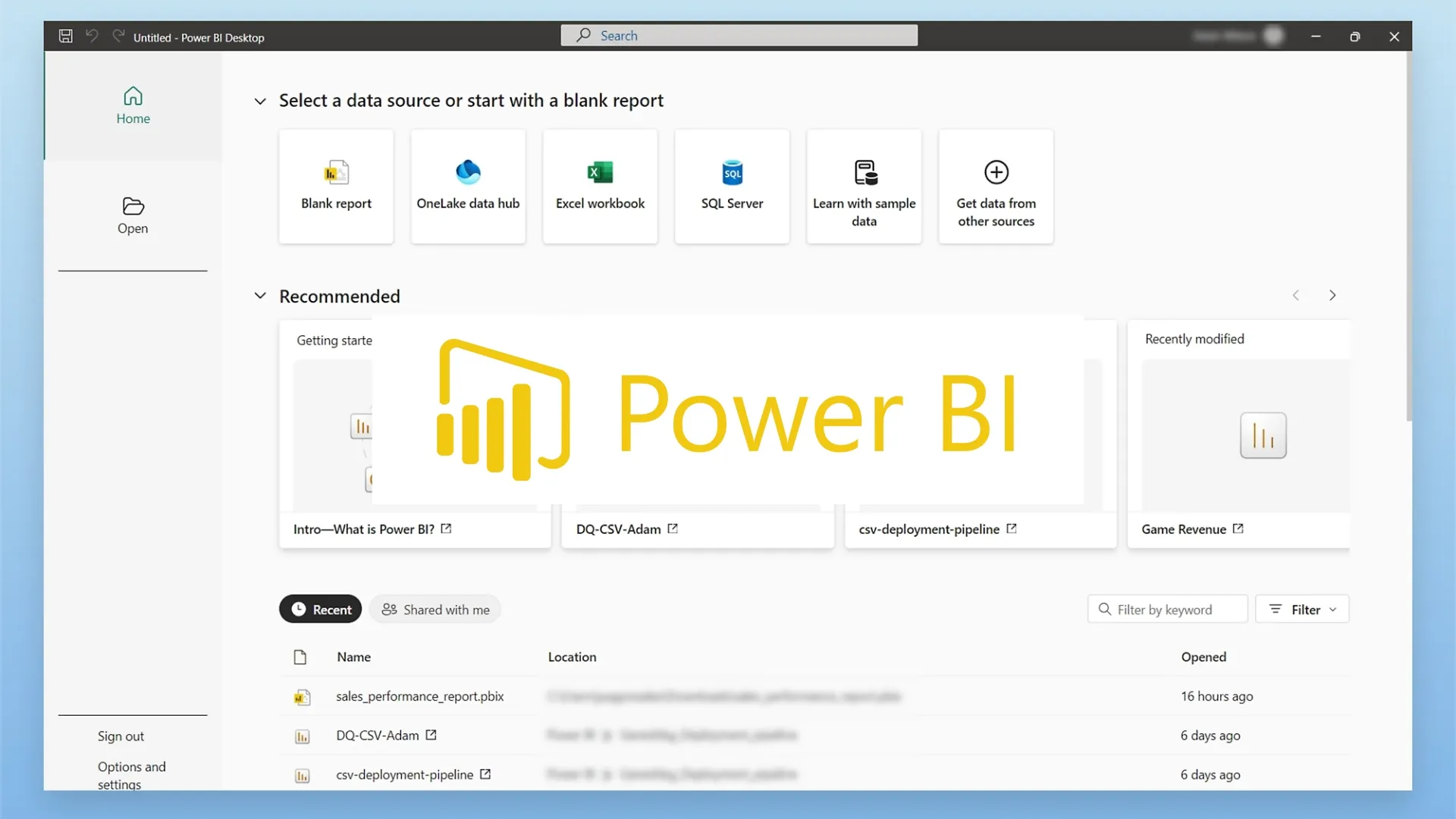
Un dashboard e-commerce utile n’est pas un “joli reporting”. C’est un cockpit qui répond à des questions très concrètes : combien vous gagnez réellement, quels produits financent la croissance, où la marge se dégrade, et quand la trésorerie va se tendre.
Ce tutoriel vous guide étape par étape pour construire vos premiers dashboards Power BI, avec un paramétrage précis : données, modèle, mesures, visuels, publication et rafraîchissement. L’objectif : un dashboard simple mais solide, exploitable chaque semaine.
Proposé par Excilio, expert-comptable spécialisé e-commerce.
1) Définir ce que vous voulez piloter (avant d’ouvrir Power BI)
Avant la technique, fixez un périmètre clair. Pour un e-commerce, un premier cockpit robuste tient en 3 pages :
- Ventes & performance,
- Marge & frais,
- Clients & rétention.
Vos KPI de base (les “non négociables”) :
- Chiffre d’affaires brut et net,
- Nombre de commandes,
- Panier moyen,
- Taux de remboursement,
- Marge brute et marge nette,
- Coûts de paiement et logistique,
- CAC et ROAS (si vous intégrez les Ads).
2) Choisir vos sources de données (simple, puis scalable)
Pour un premier dashboard, évitez le millefeuille. Choisissez 1 source de vérité pour les ventes, puis ajoutez.
Sources courantes :
- Shopify / WooCommerce (ventes, produits, commandes, clients),
- PSP : Stripe / PayPal (frais, payouts, litiges),
- Ads : Meta / Google / TikTok (dépenses, campagnes),
- Logistique : 3PL / Sendcloud / Boxtal (étiquettes, transport, coûts),
- Compta : Pennylane (catégorisation charges, TVA, marge “après réalité”).
Pour un “premier niveau” efficace, partez sur :
- Ventes (Shopify/WooCommerce),
- Paiements (Stripe/PayPal),
- Ads (Meta/Google) en option.
3) Récupérer les données (méthodes + meilleure pratique)
Vous avez 3 options. Prenez la plus simple au départ :
Option A : Export CSV (recommandé pour démarrer vite)
- Export commandes, lignes de commande, produits, clients,
- Export paiements/payouts Stripe ou transactions PayPal,
- Export dépenses Ads.
Avantage : rapide. Limite : manuel.
Option B : connecteurs Power BI (si disponibles)
- Certains outils ont des connecteurs natifs ou via marketplace Microsoft,
- Sinon, connecteurs tiers (attention aux coûts et limites API).
Option C : entrepôt de données (pour scaler)
- BigQuery / Snowflake / Postgres,
- ETL (Fivetran, Airbyte, Make, Zapier…).
Pour ce tutoriel, on part sur Option A (CSV).
4) Structurer vos fichiers (important pour éviter un modèle bancal)
Créez un dossier unique, avec 5 fichiers “propres”. Nommez-les de façon stable (Power BI déteste les changements de colonnes).
- orders.csv (commande),
- order_lines.csv (lignes de commande),
- products.csv,
- customers.csv,
- payments.csv (Stripe/PayPal).
Colonnes minimales à avoir :
Orders
- OrderID,
- OrderDate,
- CustomerID,
- Currency,
- TotalGross,
- TotalDiscount,
- ShippingRevenue,
- Taxes,
- TotalNet,
- RefundedAmount,
- PaymentStatus.
Order_lines
- OrderID,
- ProductID / SKU,
- Quantity,
- UnitPrice,
- LineDiscount,
- LineNet.
Products
- ProductID / SKU,
- ProductName,
- Category,
- UnitCOGS (coût d’achat unitaire) si vous l’avez.
Payments
- PaymentID,
- OrderID (si possible),
- PaymentDate,
- PSP (Stripe/PayPal),
- FeeAmount,
- PayoutAmount,
- ChargebackAmount.
5) Importer dans Power BI (Power Query, proprement)
Dans Power BI Desktop :
- Accueil > Obtenir des données > Texte/CSV,
- Importez chaque fichier,
- Cliquez Transformer les données (Power Query).
Dans Power Query, appliquez toujours ces règles :
- Définir les types : date, texte, nombre, devise,
- Nettoyer les ID : supprimer espaces, uniformiser SKU,
- Supprimer colonnes inutiles (vous ferez évoluer après),
- Gérer les valeurs nulles sur remises, remboursements, frais (mettre 0 si logique).
Ensuite : Fermer et appliquer.
6) Construire un modèle en étoile (le point le plus important)
C’est la différence entre un dashboard “qui marche” et un dashboard fiable.
Tables de dimensions :
- DimDate,
- DimProduct,
- DimCustomer.
Tables de faits :
- FactOrders,
- FactOrderLines,
- FactPayments.
Créer une table Date (obligatoire)
Dans Power BI : Modélisation > Nouvelle table, collez :
DimDate =
ADDCOLUMNS(
CALENDAR(DATE(2023,1,1), TODAY()),
"Year", YEAR([Date]),
"Month", FORMAT([Date], "YYYY-MM"),
"MonthName", FORMAT([Date], "MMMM"),
"Week", WEEKNUM([Date], 2)
)
Relations à créer (Modèle) :
- DimDate[Date] -> FactOrders[OrderDate] (1 à plusieurs),
- DimCustomer[CustomerID] -> FactOrders[CustomerID],
- DimProduct[ProductID] -> FactOrderLines[ProductID],
- FactOrders[OrderID] -> FactOrderLines[OrderID].
Pour les paiements :
- Si vous avez OrderID dans FactPayments, reliez FactOrders[OrderID] -> FactPayments[OrderID],
- Sinon, vous ferez des analyses “par période” (PaymentDate) sans rattacher à chaque commande.
7) Créer vos mesures DAX (KPI e-commerce indispensables)
Créez des mesures, pas des colonnes calculées, pour tout ce qui est KPI.
Ventes
CA Brut =
SUM(FactOrders[TotalGross])
Remises =
SUM(FactOrders[TotalDiscount])
CA Net =
SUM(FactOrders[TotalNet])
Nb Commandes =
DISTINCTCOUNT(FactOrders[OrderID])
Panier Moyen =
DIVIDE([CA Net], [Nb Commandes])
Remboursements
Remboursements =
SUM(FactOrders[RefundedAmount])
Taux de Remboursement =
DIVIDE([Remboursements], [CA Net])
Paiements (frais PSP)
Frais Paiement =
SUM(FactPayments[FeeAmount])
Taux Frais Paiement =
DIVIDE([Frais Paiement], [CA Net])
Marge brute (si vous avez un COGS)
Si vous avez UnitCOGS dans produits :
COGS =
SUMX(
FactOrderLines,
FactOrderLines[Quantity] * RELATED(DimProduct[UnitCOGS])
)
Marge Brute =
[CA Net] - [COGS]
Taux Marge Brute =
DIVIDE([Marge Brute], [CA Net])
8) Construire vos 3 premières pages de dashboard (structure recommandée)
Page 1 : ventes & dynamique
Visuels essentiels :
- Courbe CA Net par jour/semaine,
- Cartes KPI : CA Net, Nb commandes, Panier moyen, Taux remboursement,
- Bar chart : CA Net par canal (si vous avez la donnée),
- Table : Top produits (CA net, quantités, taux remboursement si possible).
Filtres :
- Période,
- Canal,
- Pays,
- Catégorie produit.
Page 2 : marge & coûts
Visuels :
- KPI : Marge brute, Taux marge brute, Frais paiement, Taux frais paiement,
- Matrice : Marge par catégorie / produit,
- Courbe : Marge brute dans le temps,
- Tableau “produits à risque” (CA élevé, marge faible).
Page 3 : clients & rétention
Si vous avez CustomerID :
- KPI : Nb clients, nouveaux clients, repeat rate,
- Cohorte simplifiée (par mois de première commande),
- Top clients,
- Panier moyen nouveaux vs récurrents.
9) Rendre le dashboard “utilisable” (slicers + interactions)
Bonnes pratiques de paramétrage :
- Placez les slicers en haut (Date, Canal, Pays),
- Activez la sélection “Entre” pour les dates,
- Désactivez les interactions inutiles (Format > Modifier les interactions),
- Ajoutez un bouton “Réinitialiser filtres” (signets).
10) Publication + partage (Power BI Service)
- Créez un workspace dans Power BI Service,
- Dans Power BI Desktop : Publier,
- Configurez un rapport puis un dashboard (pin des visuels clés).
Si vous êtes plusieurs :
- Mettez des rôles et droits par utilisateurs,
- Évitez de partager un rapport “en direct” depuis votre espace perso.
11) Rafraîchissement automatique (sans usine à gaz)
Si vous êtes en CSV local : pas de refresh automatique simple.
Options propres :
- Mettre les fichiers sur OneDrive/SharePoint et connecter Power BI à l’emplacement,
- Passer sur un entrepôt (BigQuery / Postgres) et refresh planifié,
- Utiliser un connecteur (si votre stack le permet).
Dans Power BI Service :
- Paramètres du dataset > Planifier l’actualisation,
- Gérer identifiants si sources cloud.
Votre premier dashboard Power BI doit être simple, pas parfait !
Votre premier dashboard Power BI e-commerce n’a pas besoin d’être parfait. Il doit être fiable. Une fois la base en place (modèle, mesures, pages), vous pourrez ajouter :
- Ads et attribution,
- Logistique (3PL, coûts réels),
- Cash (payouts, BFR, stock),
- Analyse SKU plus fine.
Nous espérons que ce tuto vous aura été utile. Si jamais vous avez besoin d’un accompagnement pour piloter la comptabilité et les données financières de votre e-commerce ? Pensez à notre cabinet Excilio !